
CloudStation Studio: un equipo de vídeo con IA que diriges con notas
CloudStation Studio te da un equipo de expertos en vídeo con IA dentro del chat. Pide a Charlie un vídeo de lanzamiento, una promo, un explicativo o un anuncio, fija notas en el borrador y descarga el vídeo final cuando lo apruebes.
CloudStation Studio es un espacio de trabajo en el chat de CloudStation donde un equipo de expertos en vídeo con IA hace un vídeo contigo. Pides a Charlie un vídeo de lanzamiento, una promo, un explicativo, un motion graphic o un anuncio. Charlie contrata al equipo, el equipo hace un borrador con tu producto real y tú lo diriges con notas fijadas en el vídeo hasta aprobar el montaje final.
El vídeo de abajo se hizo así. Es el vídeo de lanzamiento del propio Studio.
¿Qué puede hacer el equipo de vídeo?
El equipo hace vídeos cortos para un producto o un negocio, en 16:9 para una web y YouTube o en 9:16 para Reels, Shorts y TikTok.
- Vídeos de lanzamiento para un producto nuevo o una función nueva.
- Vídeos promocionales y anuncios animados para publicaciones en redes y campañas.
- Explicativos que muestran paso a paso cómo funciona un producto.
- Motion graphics con los colores, la fuente y el logo de tu marca.
- Un vídeo como uno que ya te gusta. Envía un enlace y el equipo copia su estructura, su ritmo y sus movimientos, con tu producto en lugar del suyo.
- Un vídeo a partir de tus propias grabaciones de pantalla. Envía las grabaciones y se convierten en las imágenes del producto.
No necesitas saber editar vídeo. El jefe del equipo hace como mucho tres preguntas, cada una con una respuesta por defecto, así que «decide tú» es una respuesta completa: para qué es el vídeo y dónde se publicará, un vídeo cuyo estilo te guste y qué producto debe mostrar.
¿Quién forma el equipo de vídeo con IA?
Cinco especialistas trabajan en cada vídeo, y cada uno tiene una sola tarea.
| Rol | Qué hace |
|---|---|
| Motion team lead | Lleva el vídeo contigo. Escribe el brief y el guion, reparte el trabajo y te dice qué cambió después de cada ronda. |
| Analista de referencias | Estudia el vídeo que te gusta, escena por escena, y anota su estructura, sus tiempos y sus movimientos. |
| Capturador de pantallas | Captura las pantallas reales de tu producto desde su web o su app. |
| Constructor | Anima el vídeo con tu marca, tus imágenes y tu música, y aplica tus notas. |
| Revisor | Revisa cada borrador frente al brief antes de que lo veas, y revisa el archivo final. |
El analista de referencias y el capturador de pantallas trabajan a la vez. El constructor empieza cuando terminan, y el revisor revisa su borrador. Si el revisor encuentra un problema, el constructor lo arregla antes de que el borrador te llegue.
¿Cómo funciona CloudStation Studio?
- Pídeselo a Charlie. Escribe en el chat lo que quieres, por ejemplo «Haz un vídeo promocional de 30 segundos para nuestra nueva página de reservas, con el estilo de este vídeo», y añade el enlace.
- Abre el Studio. Charlie pasa el trabajo al Motion team lead y muestra una tarjeta con el equipo. Pulsa Open Studio. Desde aquí hablas con el jefe del equipo, y puedes volver al chat de Charlie cuando quieras.
- Responde a las preguntas. El jefe del equipo muestra primero el guion y el storyboard. No se anima nada hasta que respondes.
- Mira cómo llega el trabajo. El Studio muestra qué hace cada miembro del equipo, y las pantallas de marca y los fotogramas de referencia a medida que se crean.
- Revisa el borrador. El borrador se reproduce en el Studio como un reproductor en vivo, no como un archivo renderizado, así que cada ronda de cambios vuelve rápido.
- Aprueba y descarga. Cuando esté bien, pulsa Approve video. El equipo renderiza el vídeo final una sola vez, el revisor revisa el archivo y aparece en tu chat una tarjeta con Download MP4.
¿Cómo le das tu opinión al equipo?
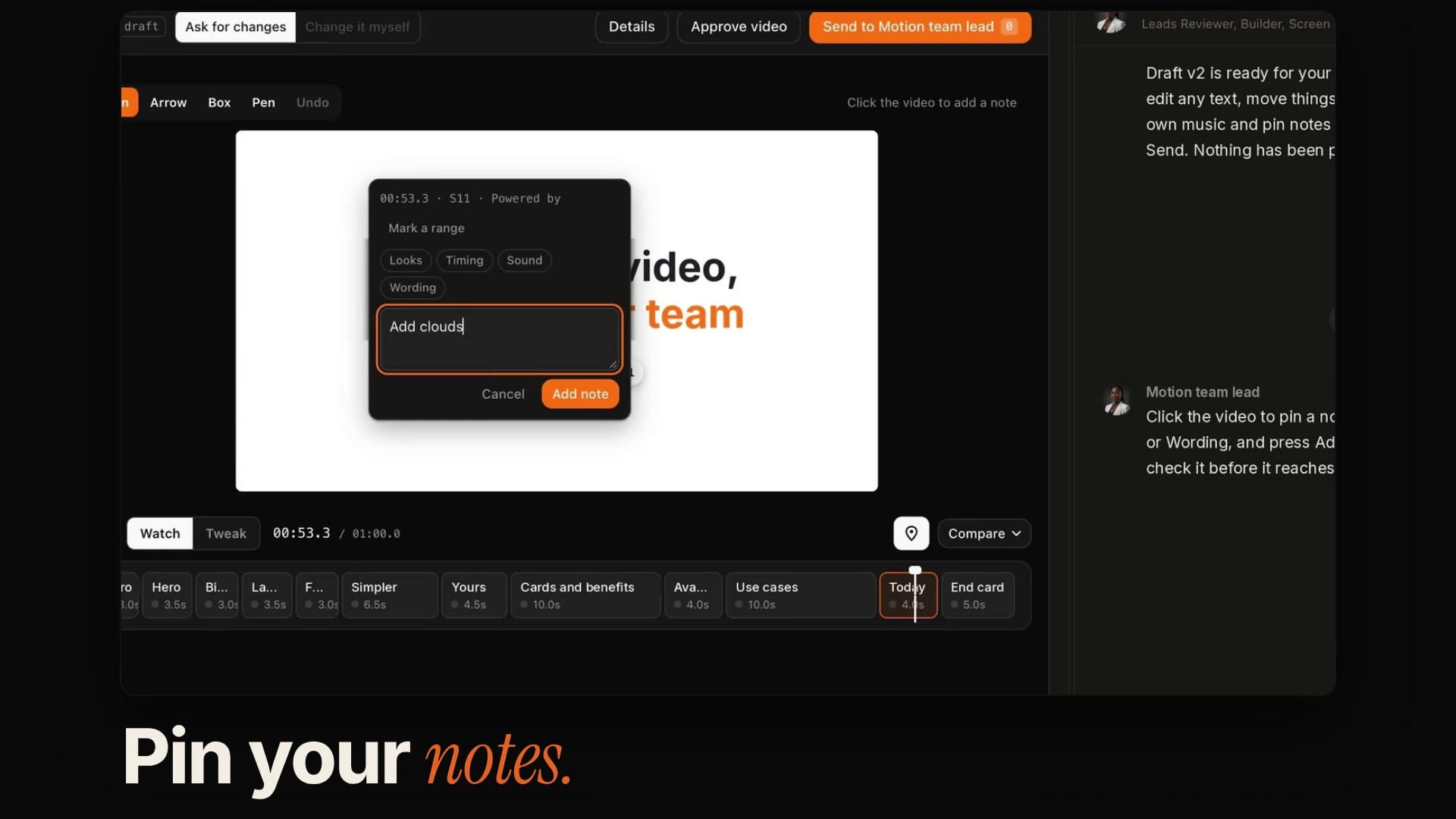
Comentas sobre el propio vídeo, como cuando marcas un diseño para un diseñador.
- Fija una nota. Haz clic en el vídeo en el momento que quieres cambiar, etiqueta la nota como Looks, Timing, Sound o Wording y pulsa Add note. Marca un tramo cuando la nota cubra un rato del vídeo.
- Dibuja sobre el fotograma. Usa Arrow, Box o Pen para señalar el punto exacto.
- Cámbialo tú. Edita cualquier texto, mueve elementos, cambia el logo o añade tu propia música en el reproductor, sin esperar a una ronda.
- Envíalo todo de una vez. Send to Motion team lead pasa todas tus notas juntas, y el siguiente borrador vuelve con cada una resuelta.
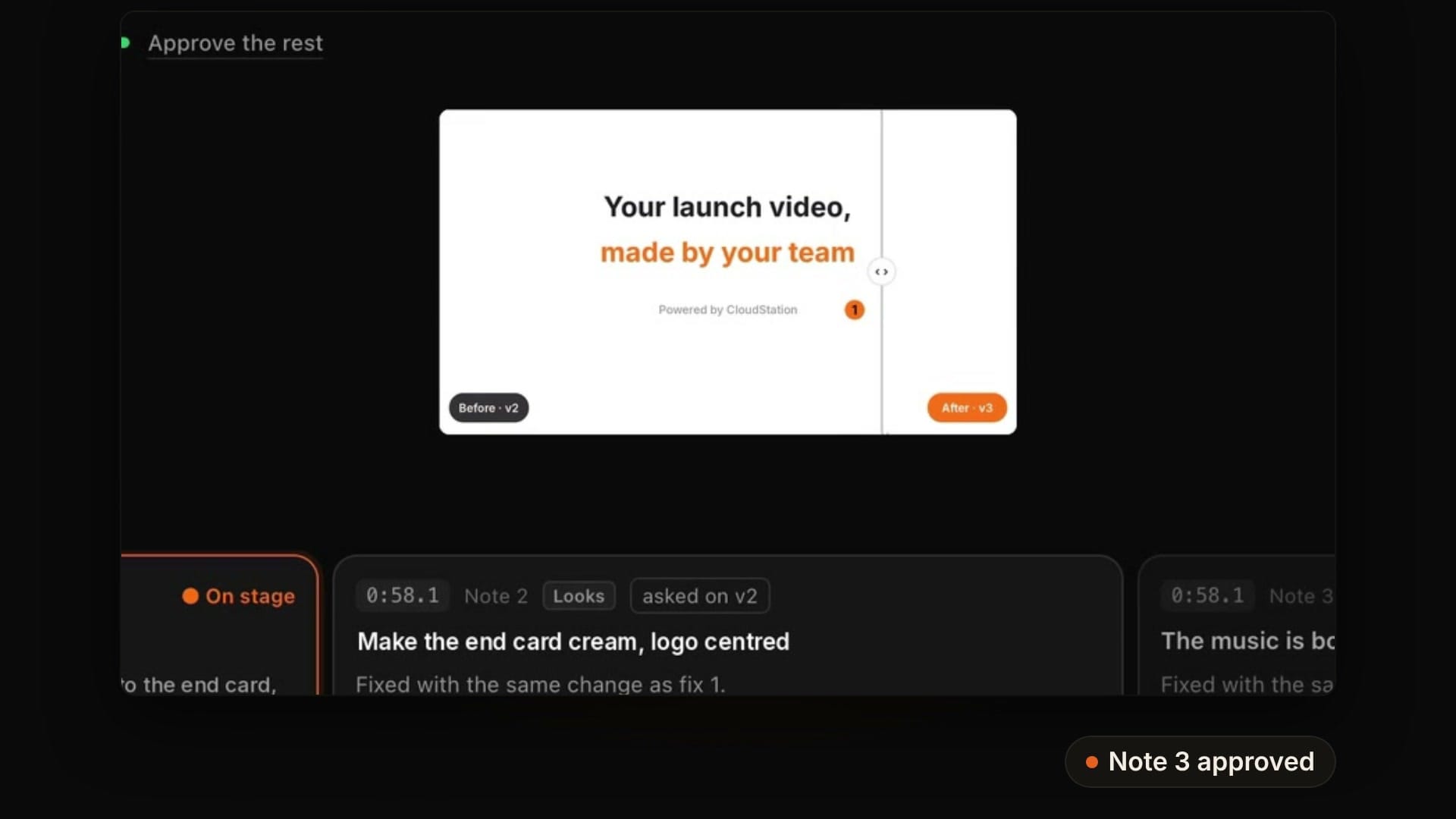
Compare muestra un arreglo antes y después en el mismo fotograma, junto a la nota que lo pidió. Apruebas los arreglos uno a uno o todos a la vez, así ves que cada nota se hizo.
¿Por qué un equipo y no un generador de vídeo con IA?
Un generador de vídeo con IA convierte un prompt en un clip. Si el clip sale mal, reescribes el prompt y vuelves a intentarlo. El Studio funciona como un pequeño estudio de vídeo: personas con tareas distintas, un borrador que puedes marcar y un archivo final hecho una sola vez.
| Generador de vídeo de un solo prompt | CloudStation Studio | |
|---|---|---|
| Imágenes del producto | Normalmente imágenes generadas | Las pantallas reales de tu producto o tus propias grabaciones |
| Pedir cambios | Reescribir el prompt | Fijar una nota en el fotograma exacto |
| Revisar el trabajo | Revisas tú cada clip | Un revisor revisa cada borrador antes de que lo veas |
| Versiones anteriores | Empezar de nuevo cada vez | Cada arreglo comparado antes y después |
| Archivo final | Se crea en cada intento | Se renderiza una vez, después de que lo apruebes |
¿Qué pasa cuando el vídeo está terminado?
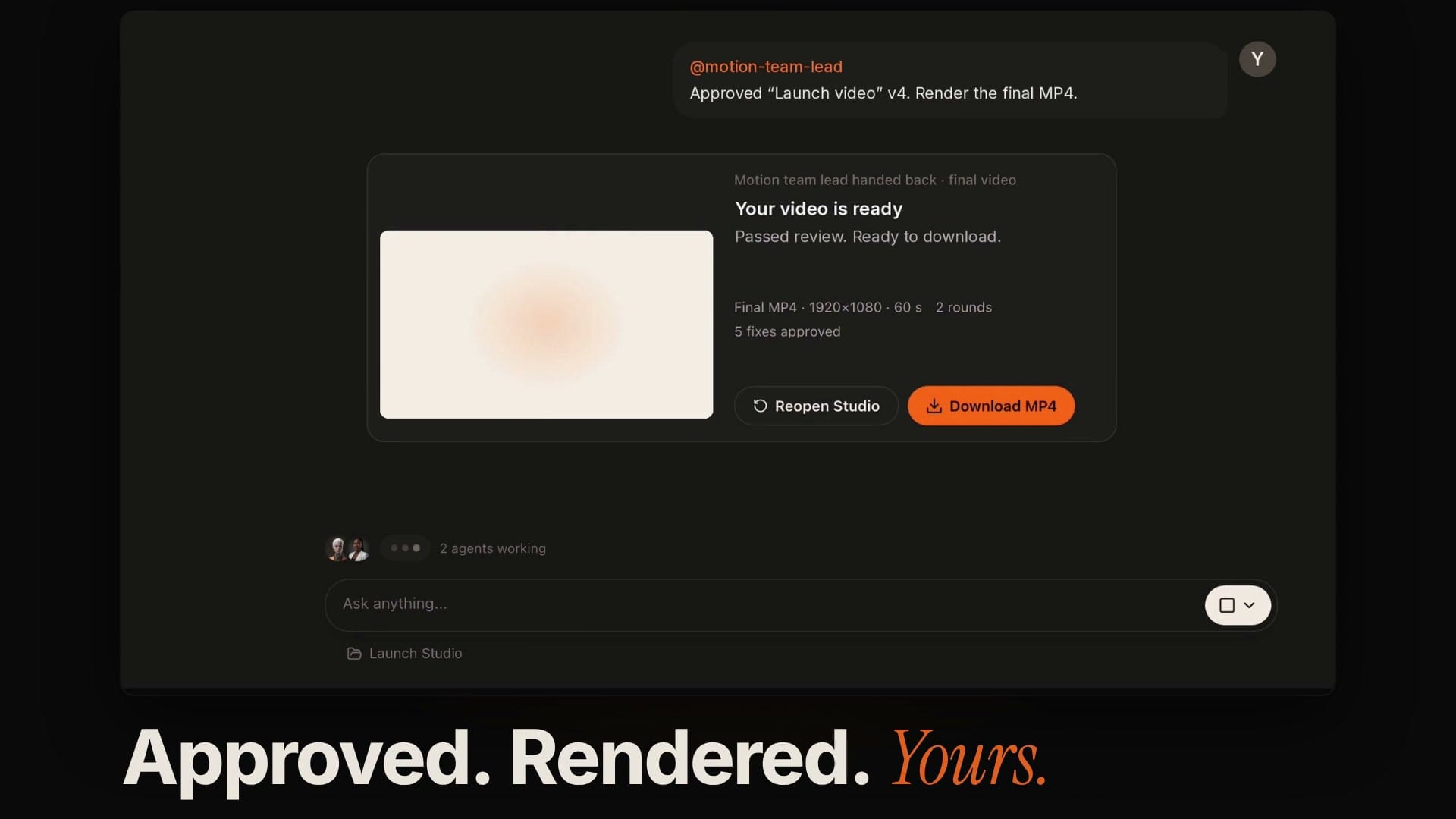
El jefe del equipo devuelve el chat a Charlie con una tarjeta que muestra el vídeo final, su tamaño y duración, cuántas rondas llevó y cuántos arreglos aprobaste. Pulsa Download MP4 para guardarlo. Reopen Studio trae al equipo de vuelta al mismo proyecto cuando quieras un nuevo montaje o un final distinto.
¿Qué necesitas para empezar?
Una cuenta de CloudStation con Charlie. El equipo toma tu logo, tus colores y tu fuente de la web de tu producto. Para las imágenes y la música generadas usa los servicios que ya tienes conectados a CloudStation, como tu suscripción a ChatGPT. Nunca te pide pagar un servicio nuevo para hacer una imagen que el vídeo no necesita.
Preguntas frecuentes
¿CloudStation Studio es solo para vídeos de lanzamiento?
No. El mismo equipo hace vídeos promocionales, explicativos, motion graphics y anuncios animados. El vídeo de lanzamiento es la opción por defecto cuando no dices para qué es el vídeo.
¿Puede el equipo usar mis propias grabaciones de pantalla?
Sí. Envíalas en el chat con tu petición. Tus grabaciones se convierten en las imágenes del producto, y el equipo crea los títulos, la animación y la música alrededor de ellas.
¿Puede hacer vídeos verticales para Reels, Shorts y TikTok?
Sí. Di dónde se publicará el vídeo, y el equipo lo hace en 1080x1920 para plataformas verticales o en 1920x1080 para una web y YouTube.
¿Necesito saber editar vídeo?
No. Respondes hasta tres preguntas y luego reaccionas al borrador con notas. El equipo toma todas las decisiones de diseño y explica qué cambió con palabras sencillas.
¿Puedo cambiar el vídeo después de aprobarlo?
Sí. Pulsa Reopen Studio en la tarjeta del vídeo final. El mismo equipo retoma el mismo proyecto, y das notas sobre el nuevo borrador como antes.
¿Charlie puede seguir ayudando mientras el Studio está abierto?
Sí. El jefe del equipo puede llamar a Charlie como invitado para trabajo fuera del equipo, y puedes volver al chat de Charlie cuando quieras.
Pruébalo
Abre CloudStation y pide a Charlie: «Haz un vídeo de lanzamiento de 30 segundos para mi producto. Aquí tienes un vídeo que me gusta.» Añade el enlace y pulsa Open Studio. La versión corta de este anuncio está en el registro de cambios.