
CloudStation Studio : une équipe vidéo IA que vous dirigez avec des notes
CloudStation Studio vous donne une équipe d’experts vidéo IA dans le chat. Demandez à Charlie une vidéo de lancement, une promo, une vidéo explicative ou une publicité, épinglez des notes sur le brouillon et téléchargez la vidéo finale une fois approuvée.
CloudStation Studio est un espace de travail dans le chat CloudStation où une équipe d’experts vidéo IA réalise une vidéo avec vous. Vous demandez à Charlie une vidéo de lancement, une promo, une vidéo explicative, un motion graphic ou une publicité. Charlie engage l’équipe, l’équipe crée un brouillon à partir de votre vrai produit, et vous la dirigez avec des notes épinglées sur la vidéo jusqu’à ce que vous approuviez le montage final.
La vidéo ci-dessous a été réalisée de cette façon. C’est la vidéo de lancement du Studio lui-même.
Que peut réaliser l’équipe vidéo ?
L’équipe réalise des vidéos courtes pour un produit ou une entreprise, en 16:9 pour un site web et YouTube, ou en 9:16 pour Reels, Shorts et TikTok.
- Des vidéos de lancement pour un nouveau produit ou une nouvelle fonctionnalité.
- Des vidéos promo et des publicités animées pour les réseaux sociaux et les campagnes.
- Des vidéos explicatives qui montrent pas à pas le fonctionnement d’un produit.
- Des motion graphics aux couleurs, à la police et au logo de votre marque.
- Une vidéo comme une autre que vous aimez déjà. Envoyez un lien et l’équipe reprend sa structure, son rythme et ses mouvements, avec votre produit à la place du leur.
- Une vidéo à partir de vos propres enregistrements d’écran. Envoyez les enregistrements et ils deviennent les images du produit.
Vous n’avez pas besoin de savoir monter une vidéo. Le chef d’équipe pose au maximum trois questions, chacune avec une réponse par défaut, donc « à vous de décider » est une réponse complète : à quoi sert la vidéo et où elle sera publiée, une vidéo dont vous aimez le style, et quel produit elle doit montrer.
Qui fait partie de l’équipe vidéo IA ?
Cinq spécialistes travaillent sur chaque vidéo, et chacun a une seule mission.
| Rôle | Ce qu’il fait |
|---|---|
| Motion team lead | Dirige la vidéo avec vous. Rédige le brief et le script, répartit le travail et vous dit ce qui a changé après chaque tour. |
| Analyste de la vidéo de référence | Étudie la vidéo que vous aimez, scène par scène, et note sa structure, son rythme et ses mouvements. |
| Responsable des captures d’écran | Capture les vrais écrans de votre produit depuis son site web ou son application. |
| Concepteur de l’animation | Anime la vidéo avec votre marque, vos images et votre musique, et applique vos notes. |
| Contrôleur qualité | Vérifie chaque brouillon par rapport au brief avant que vous le voyiez, et vérifie le fichier final. |
L’analyste de la vidéo de référence et le responsable des captures travaillent en même temps. Le concepteur de l’animation commence quand ils ont terminé, et le contrôleur qualité vérifie son brouillon. Si le contrôleur trouve un problème, le concepteur le corrige avant que le brouillon vous parvienne.
Comment fonctionne CloudStation Studio ?
- Demandez à Charlie. Écrivez ce que vous voulez dans le chat, par exemple « Faites une vidéo promo de 30 secondes pour notre nouvelle page de réservation, dans le style de cette vidéo », et ajoutez le lien.
- Ouvrez le Studio. Charlie confie le travail au Motion team lead et affiche une carte avec l’équipe. Appuyez sur Open Studio. À partir de là, vous parlez au chef d’équipe, et vous pouvez revenir au chat de Charlie à tout moment.
- Répondez aux questions. Le chef d’équipe montre d’abord le script et le storyboard. Rien n’est animé avant votre réponse.
- Suivez l’arrivée du travail. Le Studio montre ce que fait chaque membre de l’équipe, ainsi que les écrans de marque et les images de référence au fur et à mesure.
- Relisez le brouillon. Le brouillon se lit dans le Studio dans un lecteur en direct, pas dans un fichier rendu, donc chaque série de modifications revient rapidement.
- Approuvez et téléchargez. Quand le résultat vous convient, appuyez sur Approve video. L’équipe rend la vidéo finale une seule fois, le contrôleur qualité vérifie le fichier, et une carte avec Download MP4 apparaît dans votre chat.
Comment donner vos retours à l’équipe ?
Vous donnez vos retours directement sur la vidéo, comme vous annoteriez une maquette pour un designer.
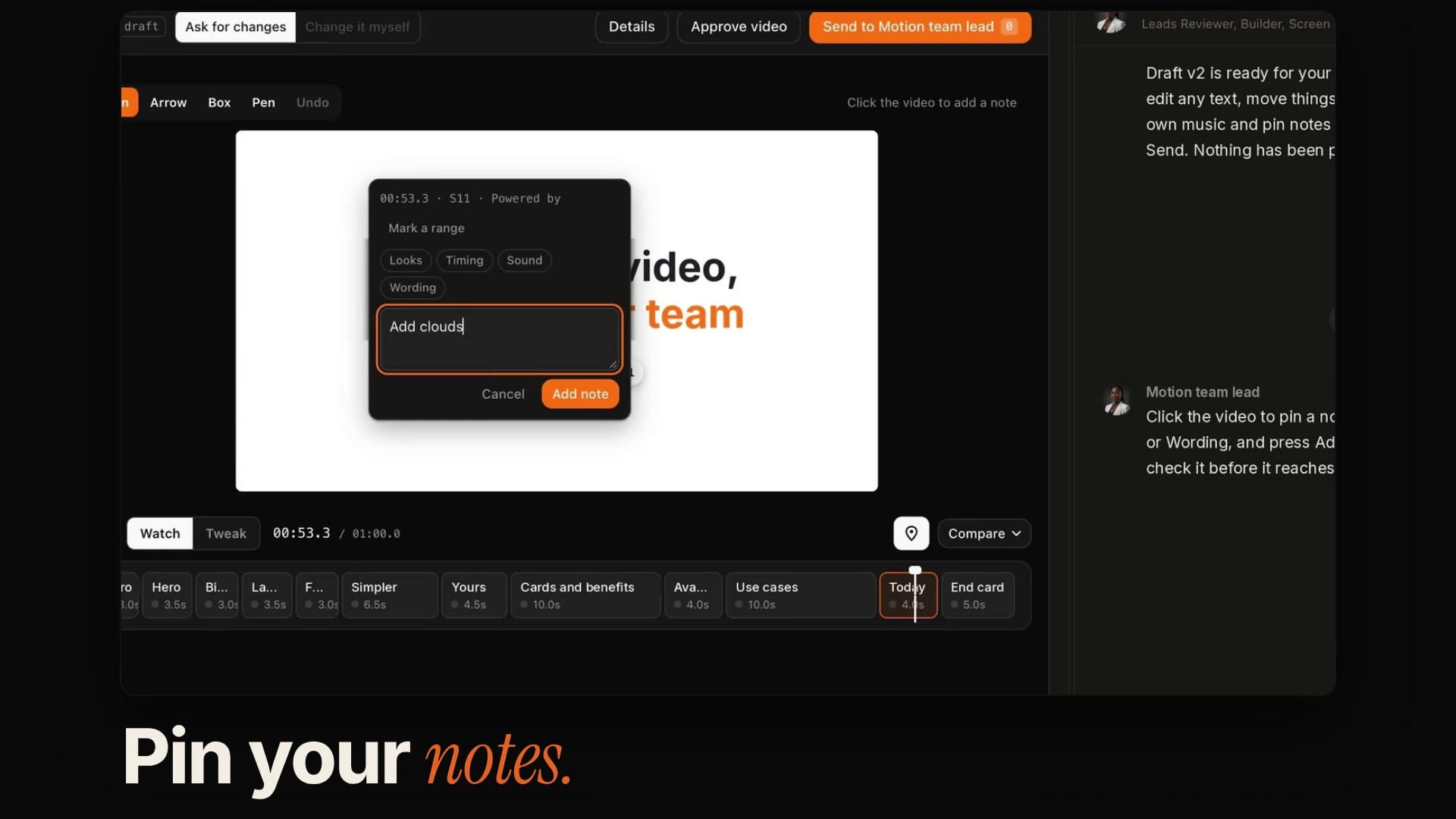
- Épinglez une note. Cliquez sur la vidéo au moment à modifier, classez la note dans Looks, Timing, Sound ou Wording, puis appuyez sur Add note. Sélectionnez une plage quand la note concerne un passage entier.
- Dessinez sur l’image. Utilisez Arrow, Box ou Pen pour désigner l’endroit exact.
- Modifiez vous-même. Changez un texte, déplacez des éléments, remplacez le logo ou ajoutez votre propre musique dans le lecteur, sans attendre un nouveau tour.
- Envoyez tout en une fois. Send to Motion team lead transmet toutes vos notes ensemble, et le brouillon suivant revient avec une réponse à chacune.
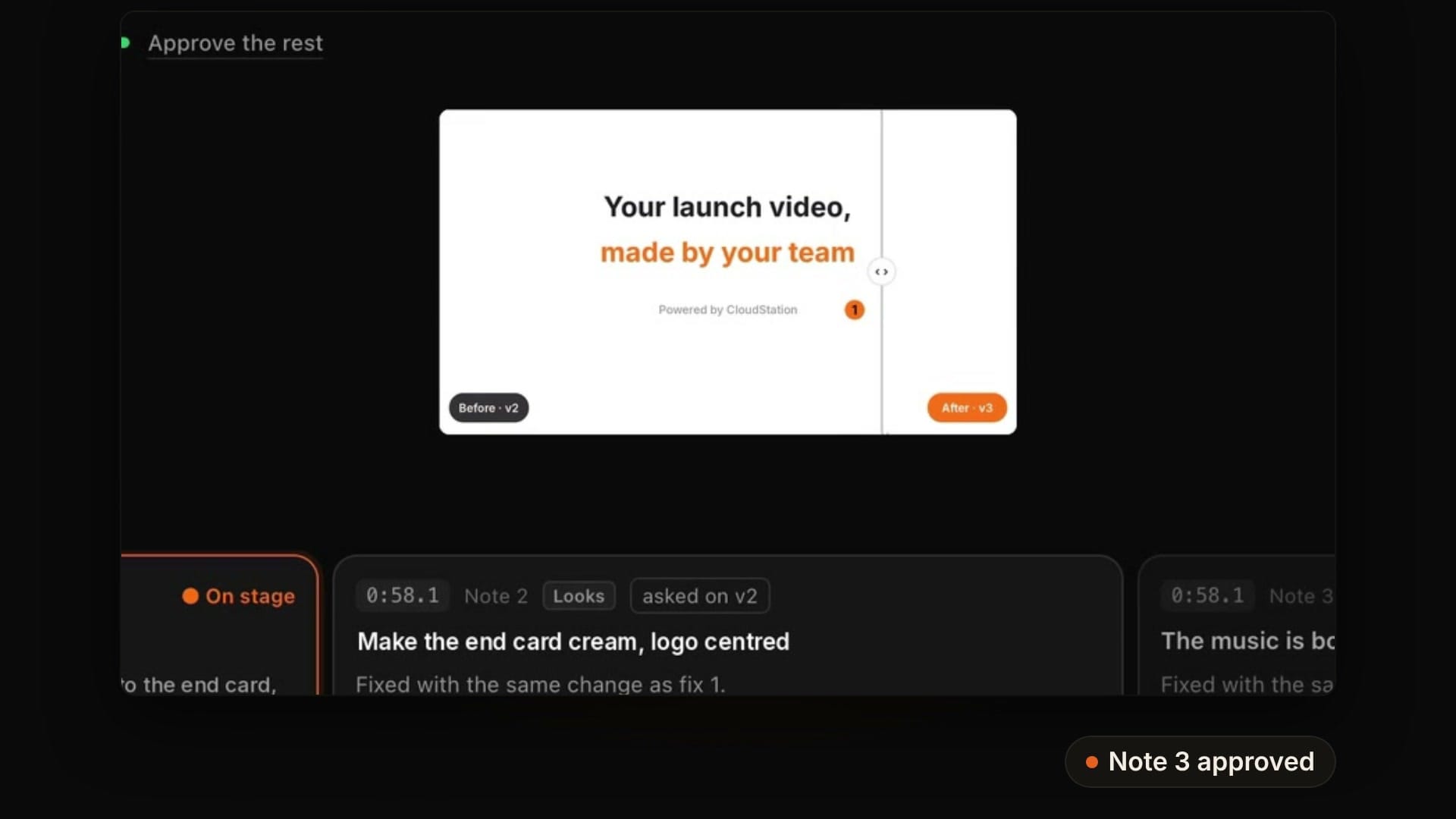
Compare montre une correction avant et après sur la même image, à côté de la note qui l’a demandée. Vous approuvez les corrections une par une ou toutes en même temps, pour vérifier que chaque note a été traitée.
Pourquoi une équipe plutôt qu’un générateur de vidéo IA ?
Un générateur de vidéo IA transforme un prompt en un clip. Quand le clip ne convient pas, vous réécrivez le prompt et recommencez. Le Studio fonctionne plutôt comme un petit studio vidéo : des membres aux rôles distincts, un brouillon que vous pouvez annoter, et un fichier final produit une seule fois.
| Générateur vidéo à prompt unique | CloudStation Studio | |
|---|---|---|
| Images du produit | Généralement des images générées | Les vrais écrans de votre produit ou vos propres enregistrements |
| Demander des modifications | Réécrire le prompt | Épingler une note sur l’image exacte |
| Vérifier le travail | Vous vérifiez chaque clip | Un contrôleur vérifie chaque brouillon avant que vous le voyiez |
| Versions précédentes | Tout recommencer à chaque fois | Chaque correction comparée avant et après |
| Fichier final | Produit à chaque essai | Rendu une seule fois, après votre approbation |
Que se passe-t-il une fois la vidéo terminée ?
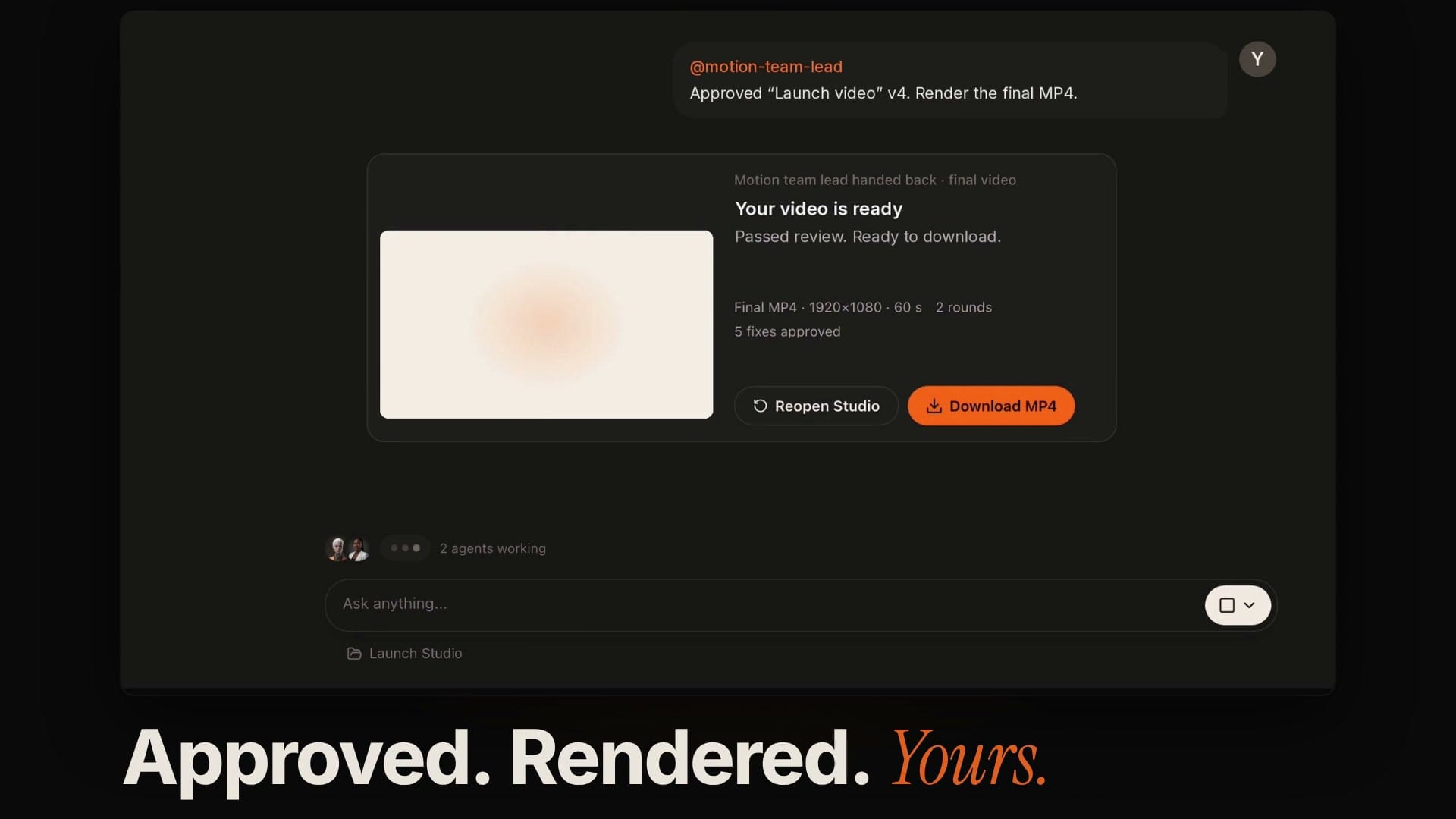
Le chef d’équipe rend la main à Charlie avec une carte qui montre la vidéo finale, son format et sa durée, le nombre de tours nécessaires et le nombre de corrections que vous avez approuvées. Appuyez sur Download MP4 pour l’enregistrer. Reopen Studio fait revenir l’équipe sur le même projet quand vous voulez un nouveau montage ou une autre fin.
De quoi avez-vous besoin pour commencer ?
Un compte CloudStation avec Charlie. L’équipe récupère votre logo, vos couleurs et votre police sur le site web de votre produit. Pour les images et la musique générées, elle utilise les services que vous avez déjà connectés à CloudStation, comme votre abonnement ChatGPT. Elle ne vous demande jamais de payer un nouveau service pour créer une image dont la vidéo peut se passer.
Questions fréquentes
CloudStation Studio sert-il uniquement aux vidéos de lancement ?
Non. La même équipe réalise des vidéos promo, des vidéos explicatives, des motion graphics et des publicités animées. La vidéo de lancement est le choix par défaut quand vous ne précisez pas à quoi sert la vidéo.
L’équipe peut-elle utiliser mes propres enregistrements d’écran ?
Oui. Envoyez-les dans le chat avec votre demande. Vos enregistrements deviennent les images du produit, et l’équipe construit les titres, l’animation et la musique autour.
Peut-elle réaliser des vidéos verticales pour Reels, Shorts et TikTok ?
Oui. Indiquez où la vidéo sera publiée, et l’équipe la réalise en 1080x1920 pour les plateformes verticales ou en 1920x1080 pour un site web et YouTube.
Faut-il savoir monter des vidéos ?
Non. Vous répondez à trois questions au maximum, puis vous réagissez au brouillon avec des notes. L’équipe prend toutes les décisions de design et explique simplement ce qu’elle a changé.
Puis-je modifier la vidéo après l’avoir approuvée ?
Oui. Appuyez sur Reopen Studio sur la carte de la vidéo finale. La même équipe reprend le même projet, et vous annotez le nouveau brouillon comme avant.
Charlie peut-il encore aider pendant que le Studio est ouvert ?
Oui. Le chef d’équipe peut inviter Charlie pour un travail hors du périmètre de l’équipe, et vous pouvez revenir au chat de Charlie à tout moment.
Essayez
Ouvrez CloudStation et demandez à Charlie : « Faites une vidéo de lancement de 30 secondes pour mon produit. Voici une vidéo que j’aime. » Ajoutez le lien, puis appuyez sur Open Studio. La version courte de cette annonce se trouve dans le changelog.