
CloudStation Studio: uma equipe de vídeo com IA que você dirige com notas
O CloudStation Studio coloca uma equipe de especialistas em vídeo com IA dentro do chat. Peça ao Charlie um vídeo de lançamento, promo, explicativo ou anúncio, fixe notas no rascunho e baixe o vídeo final quando aprovar.
O CloudStation Studio é um espaço de trabalho no chat do CloudStation onde uma equipe de especialistas em vídeo com IA faz um vídeo com você. Você pede ao Charlie um vídeo de lançamento, uma promo, um vídeo explicativo, um motion graphic ou um anúncio. O Charlie contrata a equipe, a equipe monta um rascunho com o seu produto real e você dirige o trabalho com notas fixadas no vídeo até aprovar a versão final.
O vídeo abaixo foi feito assim. É o vídeo de lançamento do próprio Studio.
O que a equipe de vídeo pode fazer?
A equipe faz vídeos curtos para um produto ou uma empresa, em 16:9 para site e YouTube ou em 9:16 para Reels, Shorts e TikTok.
- Vídeos de lançamento para um produto novo ou um recurso novo.
- Vídeos promocionais e anúncios animados para posts em redes sociais e campanhas.
- Vídeos explicativos que mostram passo a passo como um produto funciona.
- Motion graphics com as cores, a fonte e o logo da sua marca.
- Um vídeo parecido com outro que você já curte. Envie o link e a equipe copia a estrutura, o ritmo e os movimentos, com o seu produto no lugar do deles.
- Um vídeo feito com as suas gravações de tela. Envie as gravações e elas viram as imagens do produto.
Você não precisa saber editar vídeo. O líder da equipe faz no máximo três perguntas, cada uma com uma resposta padrão, então “você decide” já é uma resposta completa: para que serve o vídeo e onde ele vai ser publicado, um vídeo cujo estilo você curte e qual produto ele deve mostrar.
Quem faz parte da equipe de vídeo com IA?
Cinco especialistas trabalham em cada vídeo, e cada um tem uma única função.
| Função | O que faz |
|---|---|
| Motion team lead | Conduz o vídeo com você. Escreve o briefing e o roteiro, distribui o trabalho e conta o que mudou depois de cada rodada. |
| Analista de referência | Estuda o vídeo que você curte, cena por cena, e anota a estrutura, o tempo e os movimentos. |
| Capturador de telas | Captura as telas reais do seu produto a partir do site ou do app. |
| Montador | Anima o vídeo com a sua marca, imagens e música, e aplica as suas notas. |
| Revisor | Confere cada rascunho com o briefing antes de você ver, e confere o arquivo final. |
O analista de referência e o capturador de telas trabalham ao mesmo tempo. O montador começa quando eles terminam, e o revisor confere o rascunho do montador. Se o revisor encontra um problema, o montador corrige antes de o rascunho chegar até você.
Como o CloudStation Studio funciona?
- Peça ao Charlie. Escreva o que você quer no chat, por exemplo “Faça um vídeo promocional de 30 segundos para a nossa nova página de agendamento, no estilo deste vídeo”, e adicione o link.
- Abra o Studio. O Charlie passa o trabalho para o Motion team lead e mostra um card com a equipe. Clique em Open Studio. A partir daí você fala com o líder da equipe, e pode voltar ao chat do Charlie quando quiser.
- Responda às perguntas. O líder da equipe mostra primeiro o roteiro e o storyboard. Nada é animado antes da sua resposta.
- Acompanhe o trabalho chegando. O Studio mostra o que cada membro da equipe está fazendo, e as telas da marca e os quadros de referência conforme são feitos.
- Revise o rascunho. O rascunho roda no Studio em um player ao vivo, não em um arquivo renderizado, então cada rodada de mudanças volta rápido.
- Aprove e baixe. Quando estiver do jeito certo, clique em Approve video. A equipe renderiza o vídeo final uma vez, o revisor confere o arquivo e um card com Download MP4 aparece no seu chat.
Como você dá feedback para a equipe?
Você dá feedback no próprio vídeo, do jeito que marcaria um layout para um designer.
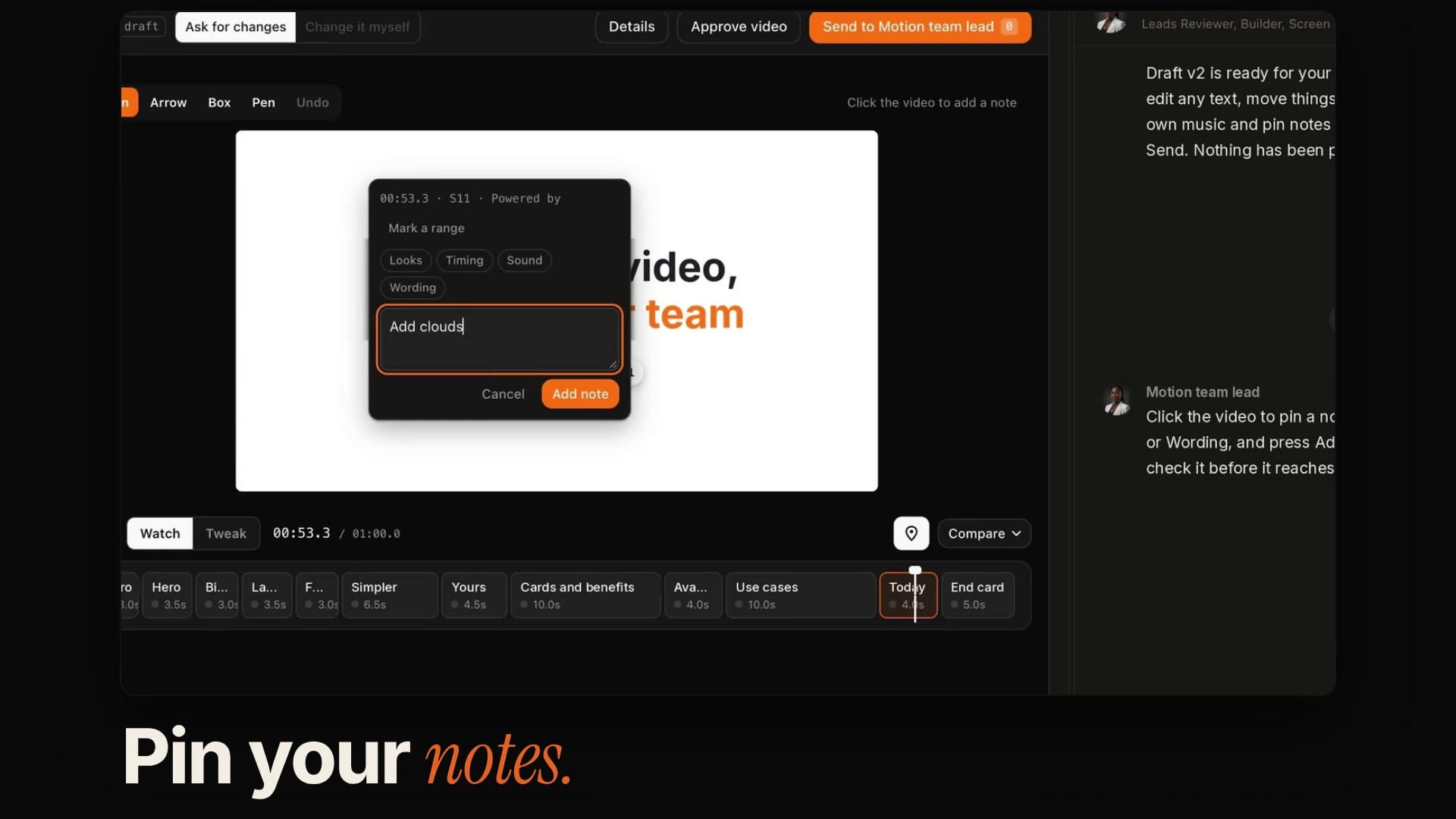
- Fixe uma nota. Clique no vídeo no momento que você quer mudar, marque a nota como Looks, Timing, Sound ou Wording e clique em Add note. Marque um intervalo quando a nota vale para um trecho.
- Desenhe no quadro. Use Arrow, Box ou Pen para apontar o lugar exato.
- Mude você mesmo. Edite qualquer texto, mova elementos, troque o logo ou coloque a sua própria música no player, sem esperar uma rodada.
- Envie tudo de uma vez. Send to Motion team lead envia todas as suas notas juntas, e o próximo rascunho volta com cada uma respondida.
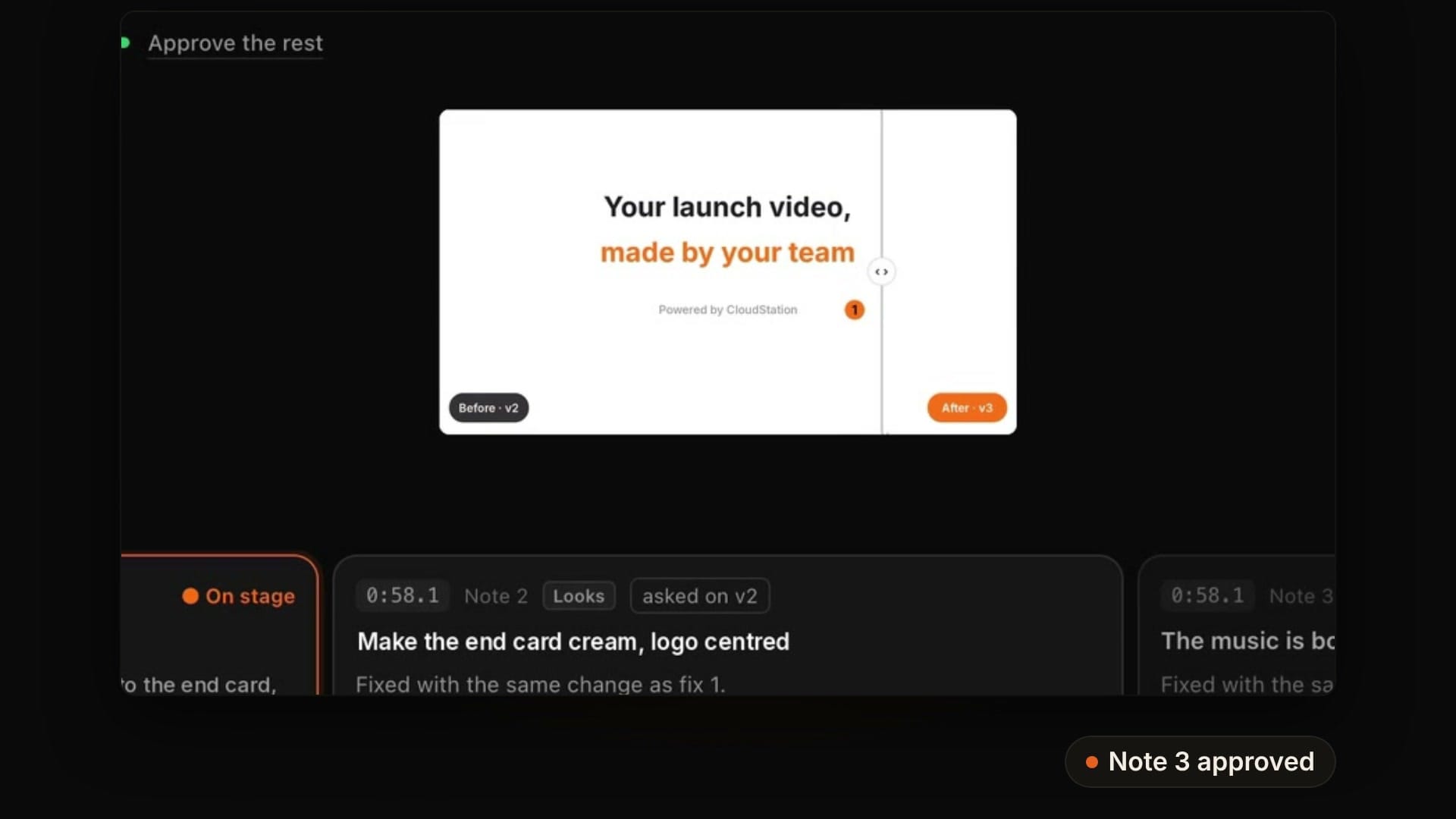
Compare mostra uma correção antes e depois no mesmo quadro, ao lado da nota que pediu a mudança. Você aprova as correções uma por uma ou todas de uma vez, e assim vê que cada nota foi atendida.
Por que uma equipe em vez de um gerador de vídeo com IA?
Um gerador de vídeo com IA transforma um prompt em um clipe. Quando o clipe sai errado, você reescreve o prompt e tenta de novo. O Studio funciona como um pequeno estúdio de vídeo: pessoas com funções separadas, um rascunho que você pode marcar e um arquivo final feito uma única vez.
| Gerador de vídeo de um prompt | CloudStation Studio | |
|---|---|---|
| Imagens do produto | Em geral, imagens geradas | As telas reais do seu produto ou as suas próprias gravações |
| Pedir mudanças | Reescrever o prompt | Fixar uma nota no quadro exato |
| Conferir o trabalho | Você confere cada clipe | Um revisor confere cada rascunho antes de você ver |
| Versões anteriores | Recomeçar toda vez | Cada correção comparada antes e depois |
| Arquivo final | Gerado a cada tentativa | Renderizado uma vez, depois da sua aprovação |
O que acontece quando o vídeo fica pronto?
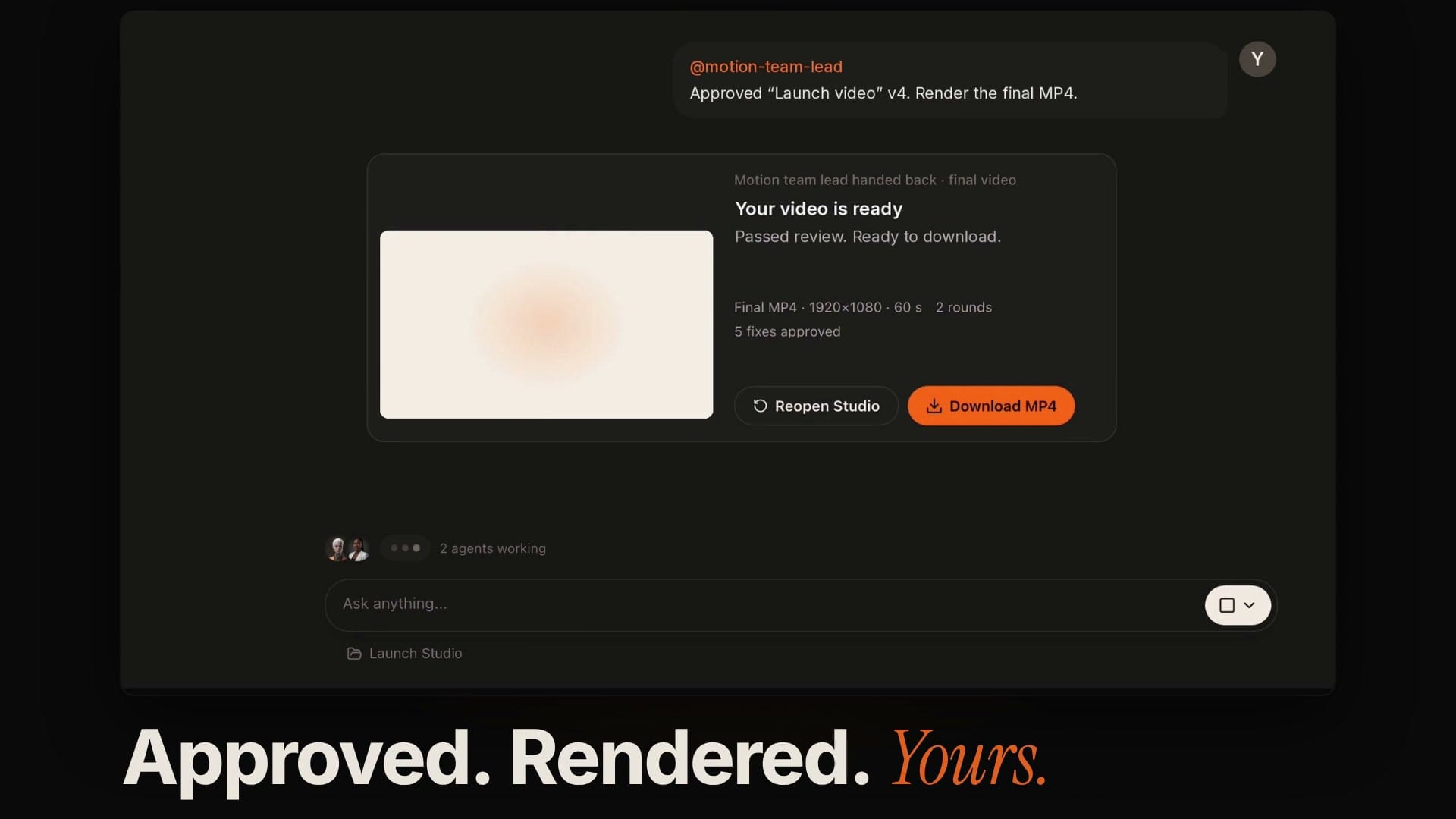
O líder da equipe devolve o chat ao Charlie com um card que mostra o vídeo final, o tamanho e a duração, quantas rodadas foram necessárias e quantas correções você aprovou. Clique em Download MP4 para salvar. Reopen Studio traz a equipe de volta ao mesmo projeto quando você quiser uma nova versão ou um final diferente.
Do que você precisa para começar?
Uma conta no CloudStation com o Charlie. A equipe pega o seu logo, as cores e a fonte do site do seu produto. Para imagens e música geradas, ela usa os serviços que você já conectou ao CloudStation, como a sua assinatura do ChatGPT. Ela nunca pede que você pague por um serviço novo para fazer uma imagem de que o vídeo não precisa.
Perguntas frequentes
O CloudStation Studio é só para vídeos de lançamento?
Não. A mesma equipe faz vídeos promocionais, explicativos, motion graphics e anúncios animados. O vídeo de lançamento é o padrão quando você não diz para que serve o vídeo.
A equipe pode usar as minhas gravações de tela?
Sim. Envie as gravações no chat junto com o pedido. Elas viram as imagens do produto, e a equipe monta os títulos, a animação e a música em volta delas.
Dá para fazer vídeos verticais para Reels, Shorts e TikTok?
Sim. Diga onde o vídeo vai ser publicado, e a equipe faz em 1080x1920 para plataformas verticais ou em 1920x1080 para site e YouTube.
Preciso saber editar vídeo?
Não. Você responde a até três perguntas e depois reage ao rascunho com notas. A equipe toma todas as decisões de design e explica em palavras simples o que mudou.
Posso mudar o vídeo depois de aprovar?
Sim. Clique em Reopen Studio no card do vídeo final. A mesma equipe retoma o mesmo projeto, e você deixa notas no novo rascunho como antes.
O Charlie ainda pode ajudar com o Studio aberto?
Sim. O líder da equipe pode chamar o Charlie como convidado para tarefas fora da equipe, e você pode voltar ao chat do Charlie quando quiser.
Experimente
Abra o CloudStation e peça ao Charlie: “Faça um vídeo de lançamento de 30 segundos para o meu produto. Este é um vídeo que eu curto.” Adicione o link e clique em Open Studio. A versão curta deste anúncio está no changelog.